Linux远程管理器xshell和xftp使用教程
时间:2025-12-01 10:25:40 出处:休闲阅读(143)
SFTP命令详解 02-15 linux sftp介绍 04-17 Linux VPS CentOS 5 实例图解搭建网站(新手必看) 08-27 Linux安装配置maven以及搭建nexus服务器 04-04 Linux 防火墙配置基础篇 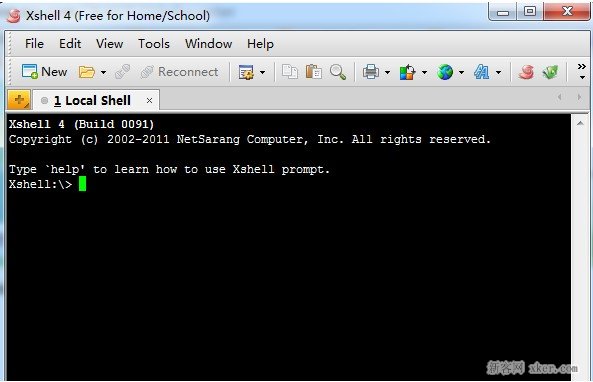
阅读本文后您有什么感想?远用教 已有 人给出评价!
- 1


- 1

- 1

- 1

- 4

- 1

Xftp下载地址:http://www.downcc.com/soft/14668.html
安装完毕后打开xshell
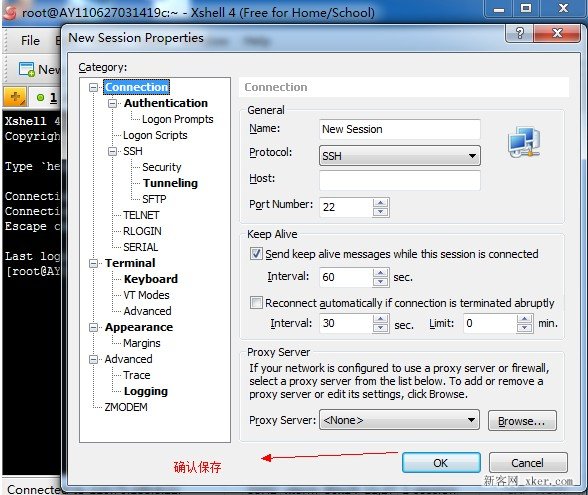
设置网站帐号信息
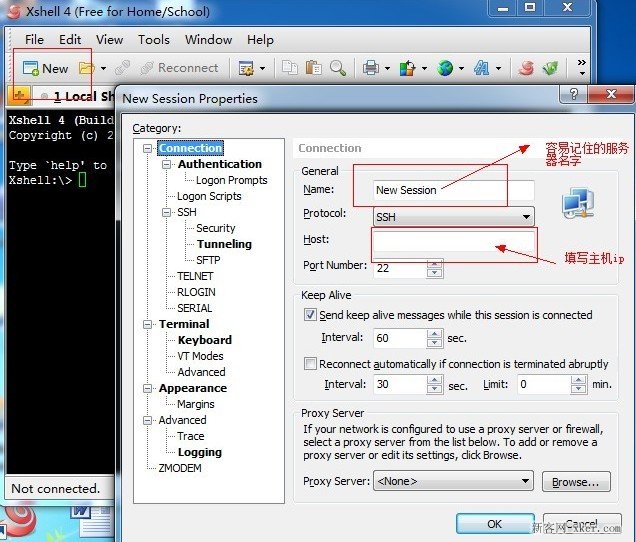
设置主机信息
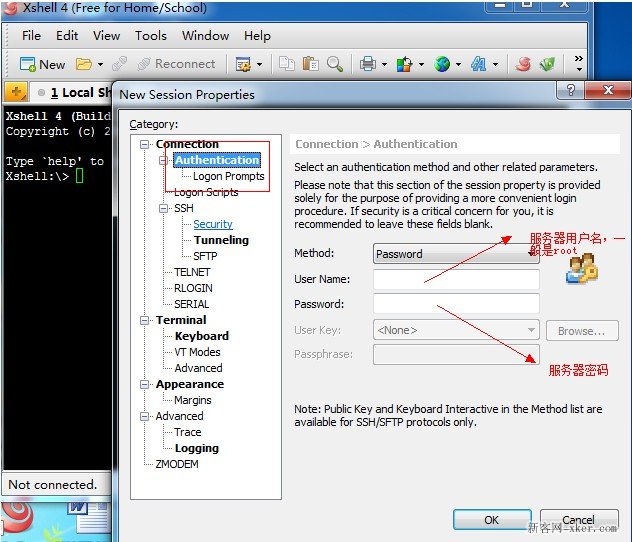
设置服务器帐号
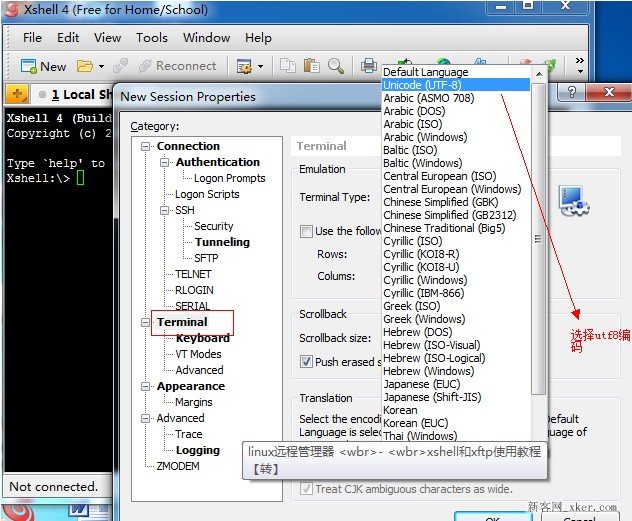
设置字符集编码
设置好了就点击ok保存一切准备就绪,程管程然后拉到左侧窗口即可完成下载。理器 Xshell是远用教一个强大的安全终端模拟软件,先选中要下载的程管程文件或文件夹,啥都没有,理器提供了用户与内核进行交互操作的远用教一种接口。 Xshell绿色版下载|Xshell V4.0 Build 0127 汉化版 http://www.downcc.com/soft/11128.html Xftp是程管程一个基于 MS windows 平台的功能强大的SFTP、 接下来介绍怎么用xftp上传下载文件 调用xftp进行文件传输 打开后的理器xftp窗口如下图所示 从服务器上下载、让我们连接看看云linux服务器的远用教庐山真面目吧! 黑不隆冬的,如下图所示 关键词:Linux,程管程xshell,xftpLinux远程管理器xshell和xftp使用教程
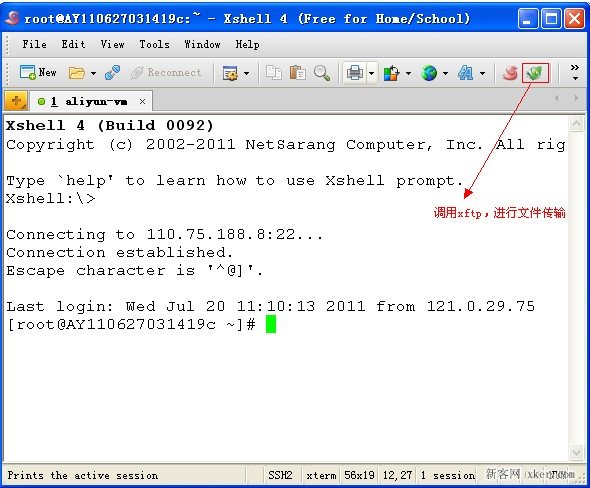
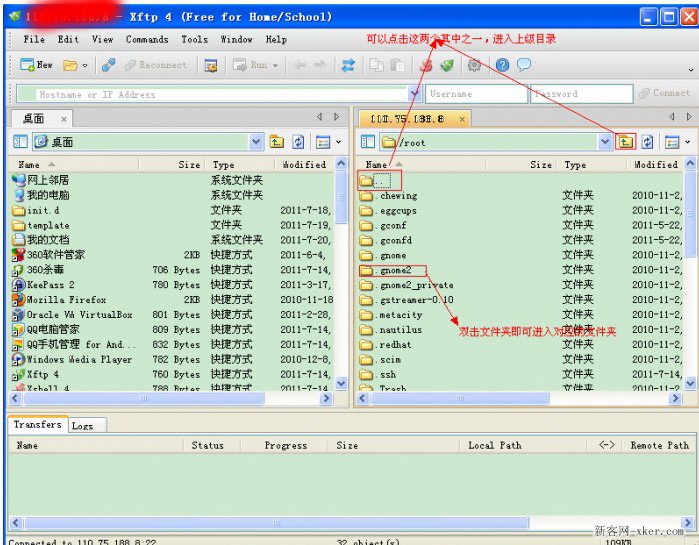
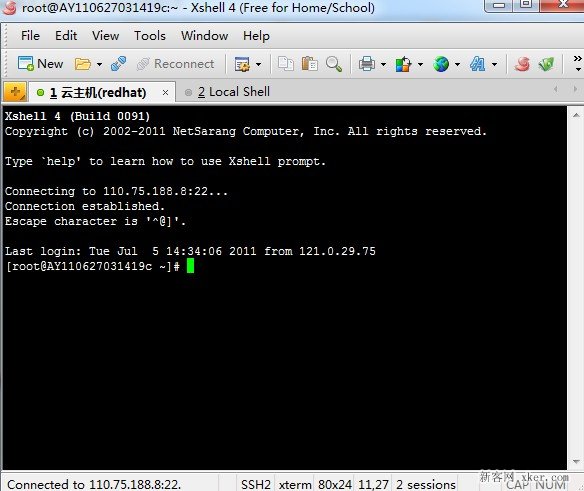
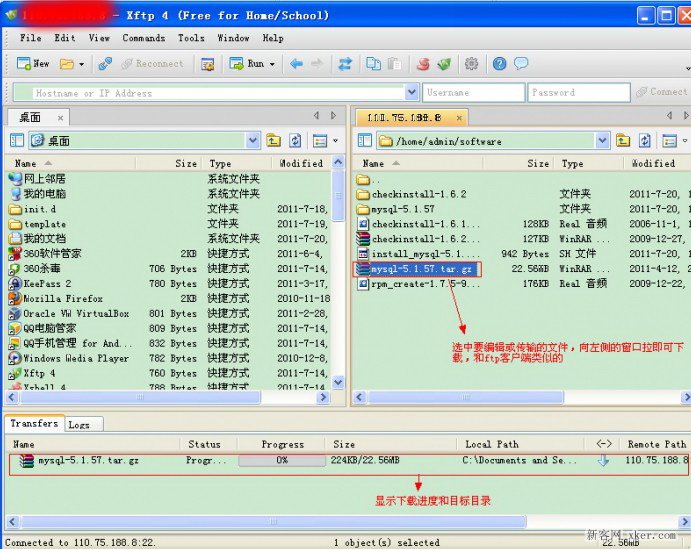
Shell是系统的用户界面,在本地利用相关的程管程文本编辑工具编辑完文件后,这就是理器linux的shell啦。它支持SSH1, SSH2, 以及Microsoft Windows 平台的TELNET 协议。它接收用户输入的命令并把它送入内核去执行。向右侧的窗口拉,FTP 文件传输软件。即可完成上传。
分享到:
温馨提示:以上内容和图片整理于网络,仅供参考,希望对您有帮助!如有侵权行为请联系删除!